在Windows XP系统中,spoolsv.exe是打印后台处理服务(Print Spooler Service)的核心进程,负责管理所有打印任务。当您遇到“spoolsv.exe应用程序错误”的提示时,通常意味着打印服务出现了问题,导致无法正常使用打印机。此错误可能由病毒、系统文件损坏、驱动程序冲突或打印队列阻塞引起。别担心,您可以按照以下步骤系统地排查并解决问题。
第一步:立即响应与基本排查
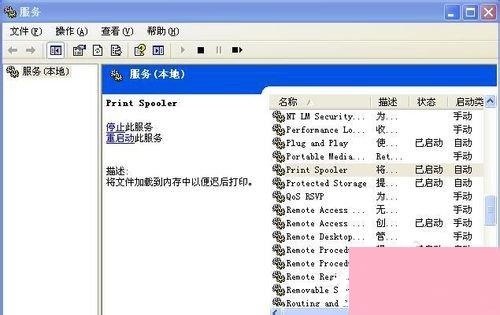
- 重启打印服务:这是最快捷的尝试方法。点击「开始」->「运行」,输入
services.msc并回车。在服务列表中找到「Print Spooler」服务,右键单击,选择「重新启动」。如果服务已停止,则选择「启动」。 - 检查病毒与恶意软件:某些病毒会伪装或攻击
spoolsv.exe进程。请立即使用已更新的杀毒软件进行全盘扫描。可以检查任务管理器(Ctrl+Alt+Del)中spoolsv.exe进程的位置,正常路径应为C:\Windows\system32\spoolsv.exe,若在其他位置则极有可能是病毒。
第二步:清理打印队列
打印队列中的损坏任务常常是罪魁祸首。当服务无法重启时,需要手动清理。
- 再次停止「Print Spooler」服务(在服务管理窗口或运行
net stop spooler)。 - 打开资源管理器,进入
C:\Windows\system32\spool\PRINTERS文件夹。 - 删除此文件夹内的所有文件(这些是等待打印的临时文件)。
- 返回服务管理器,重新启动「Print Spooler」服务。
第三步:修复系统文件与注册表
- 使用系统文件检查器(SFC):运行
cmd打开命令提示符,输入sfc /scannow并回车。此命令会扫描并修复受保护的系统文件,可能修复损坏的spoolsv.exe相关文件。您可能需要插入Windows XP安装光盘。 - 谨慎处理注册表(建议先备份):
- 运行
regedit打开注册表编辑器。
- 导航至
HKEY<em>LOCAL</em>MACHINE\SYSTEM\CurrentControlSet\Services\Spooler。
- 确保右侧的「ImagePath」键值数据为
%SystemRoot%\system32\spoolsv.exe。
- 注意:错误修改注册表可能导致系统不稳定,如不熟悉请跳过或寻求帮助。
第四步:更新或重新安装打印机驱动
- 进入「控制面板」->「打印机和传真」,尝试删除现有的问题打印机。
- 访问打印机品牌官方网站,根据您的具体型号下载适用于Windows XP的最新驱动程序并安装。
- 重新添加打印机。
第五步:终极系统修复
如果以上方法均无效,可能是系统核心组件损坏。
- 执行Windows XP修复安装:使用原版安装光盘启动,选择“安装Windows XP”,在后续步骤中选择“修复(R)”现有系统。此操作会覆盖系统文件但保留您的个人数据和大部分程序设置。
- 作为最后手段:在确认无毒且备份好所有重要数据后,可以考虑在另一正常运行的Windows XP系统中,将
C:\Windows\system32\spoolsv.exe文件复制到故障系统的相同位置进行替换(需在安全模式下操作)。
预防建议
- 定期更新杀毒软件和操作系统补丁(鉴于XP已停止支持,需格外注意安全)。
- 避免非正常关机,以防打印队列文件损坏。
- 为系统分区保留足够空间,确保打印服务能正常创建临时文件。
通过以上由简到繁的步骤,绝大多数由spoolsv.exe错误导致的打印机问题都能得到有效解决,让您的Windows XP系统恢复正常的打印功能。